
Zakaj AI vsakič znova razlagate isto?
Kako si pripraviti stalna navodila in gradivo za ponavljajoče se delo. Kratke poti do projektov v ChatGPT in Claudu, Gems v Geminiju ter Copilot Notebooks.
Vsak mesec pripravljate podobno poročilo. AI znova poveste, za koga pišete, kakšen ton želite in kaj pomenijo podatki. Nato spet priložite vzorec prejšnjega poročila.
Za takšno delo si je smiselno urediti stalen prostor z navodili in gradivom. ChatGPT in Claude mu pravita Projects.[1][2] V Geminiju lahko za ponavljajočo se nalogo ustvarite Gem, Microsoft pa ponuja Copilot Notebooks.[3][4]
Kaj pripraviti enkrat
Za primer vzemimo projekt »Mesečna poročila«. Vanj dodajte preverjen vzorec poročila in kratek opis, komu je namenjeno. V stalna navodila lahko napišete:
Pomagaj mi pripravljati mesečno poročilo za vodstvo. Piši v slovenščini, kratko in stvarno. Uporabi razdelke: rezultati, odstopanja in naslednji koraki. Manjkajočih številk ne ugibaj, ampak povej, kaj manjka. Vzorec uporabi za obliko, ne kot vir aktualnih podatkov.
Ob vsakem novem poročilu dodate podatke za pravi mesec in konkretno nalogo. Stalnih navodil ni treba vsakič sestavljati na novo.
Kje to najdete
Spodnje poti veljajo za spletne različice. Imena gumbov so v angleščini, da jih lažje prepoznate.
ChatGPT: Projects
Na chatgpt.com v levi stranski vrstici izberite New project in projekt poimenujte. Dodajte referenčne datoteke, nato prek menija ••• → Project settings vnesite navodila. Nove pogovore odpirajte znotraj tega projekta.[1]
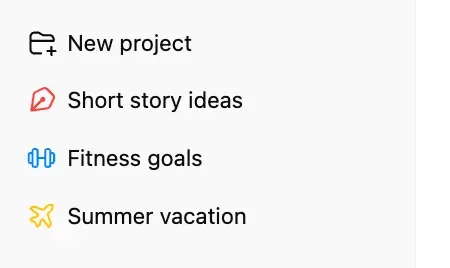
Vir: OpenAI.
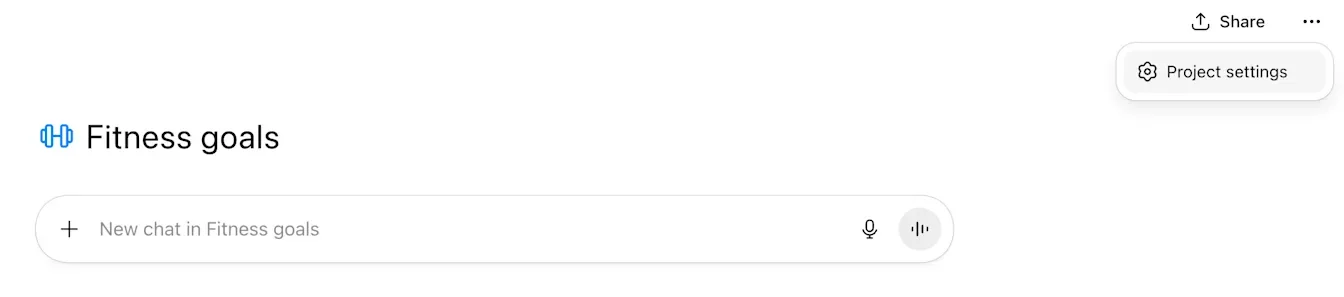
Vir: OpenAI.
Claude: Projects
Odprite claude.ai/projects in kliknite + New Project. V projektu dodajte gradivo v Project knowledge, navodila pa pod Set project instructions. Nato začnite pogovor v projektu. Navodila in projektno gradivo so na voljo pogovorom v njem.[2]
Gemini: Gems
Na gemini.google.com izberite Explore Gems → New Gem. Vnesite ime in navodila; pod Knowledge → Add files lahko dodate referenčno gradivo. Kliknite Save, nato za to nalogo odpirajte svoj Gem.[3]
Gem je prilagojen pomočnik za določen način dela, zato ga ne gre enačiti s projektno mapo v ChatGPT ali Claudu. Za ponavljajočo se pripravo poročila pa lahko vanj shranite navodila in vzorec.[3]
Microsoft Copilot: Notebooks
Odprite m365.cloud.microsoft in v levem meniju izberite Notebooks → All notebooks → New notebook. Beležnico poimenujte, dodajte vire v References in izberite Create. Če možnosti Notebooks ni v levem meniju, jo poiščite med aplikacijami v meniju z mrežo ikon.[4]
Copilot Notebooks združuje gradivo, o katerem nato sprašujete Copilota. Dostop je odvisen od licence in računa; Microsoft opozarja tudi na postopno uvajanje funkcij.[4]
Da projekt ostane uporaben
Ne dodajajte vseh dokumentov podjetja. Začnite z eno nalogo, nekaj veljavnimi viri in jasnimi navodili. Stare različice odstranite iz aktivnega gradiva ali jih jasno označite, pri podatkih pa vedno navedite obdobje.
Pomembne dogovore zapišite v navodila ali kratek referenčni dokument. Ne zanašajte se na to, da bo naslednji pogovor sam našel vsako podrobnost iz prejšnjega.
Za prvi preizkus izberite opravilo, ki ga boste ta teden res ponovili. Ustvarite projekt oziroma pomočnika in preverite, ali lahko naslednjič začnete kar z novo nalogo, brez dolgega uvoda.