
NotebookLM je zdaj Gemini Notebook. Kaj lahko naredite z njim?
Kako iz PDF-jev, zapiskov in drugih virov dobiti uporaben pregled, primerjavo ali gradivo za učenje. S konkretnim primerom in prikazi aplikacije.
PDF, zapiski, spletni članki in posnetek predavanja. Gradiva imamo pogosto dovolj. Težje je iz njega izluščiti, kaj je pomembno. Googlovo orodje pomaga prav pri tem: z izbranimi viri se lahko pogovarjate, jih primerjate in iz njih pripravite gradivo za delo ali učenje.
Google je julija NotebookLM preimenoval v Gemini Notebook. Še vedno gre za samostojno orodje, namenjeno raziskovanju in učenju. Če torej poznate staro ime, ne gre za dve različni aplikaciji.[1]
Septembrske novosti prinašajo več glasovnega pogovora in interaktivnega učenja. Toda za razumevanje njegove uporabnosti je bolje začeti drugje: pri kupu dokumentov, ki vas čaka na računalniku.[5]
Ne začnete z vprašanjem, ampak z gradivom
Pri običajnem pogovoru z AI pogosto začnete z vprašanjem. Pri Notebooku je uporaben drugačen začetek: »To so moji viri. Pomagaj mi jih razumeti.«
Ustvarite zvezek za določeno temo in vanj dodate gradivo. Podprti so med drugim PDF-ji, Wordovi dokumenti, datoteke iz Google Drive, spletne povezave in zvočni posnetki. Dodate lahko tudi javne YouTube videoposnetke s podnapisi, pri katerih orodje uporabi prepis govora.[3]
Nato postavljate vprašanja o izbranem gradivu. Odgovori lahko vsebujejo sklice, s katerimi odprete uporabljeni odlomek in ga preberete v kontekstu.[4]
To je bistvo: ne dobite le odgovora, ampak tudi pot nazaj do besedila, na katerem temelji.
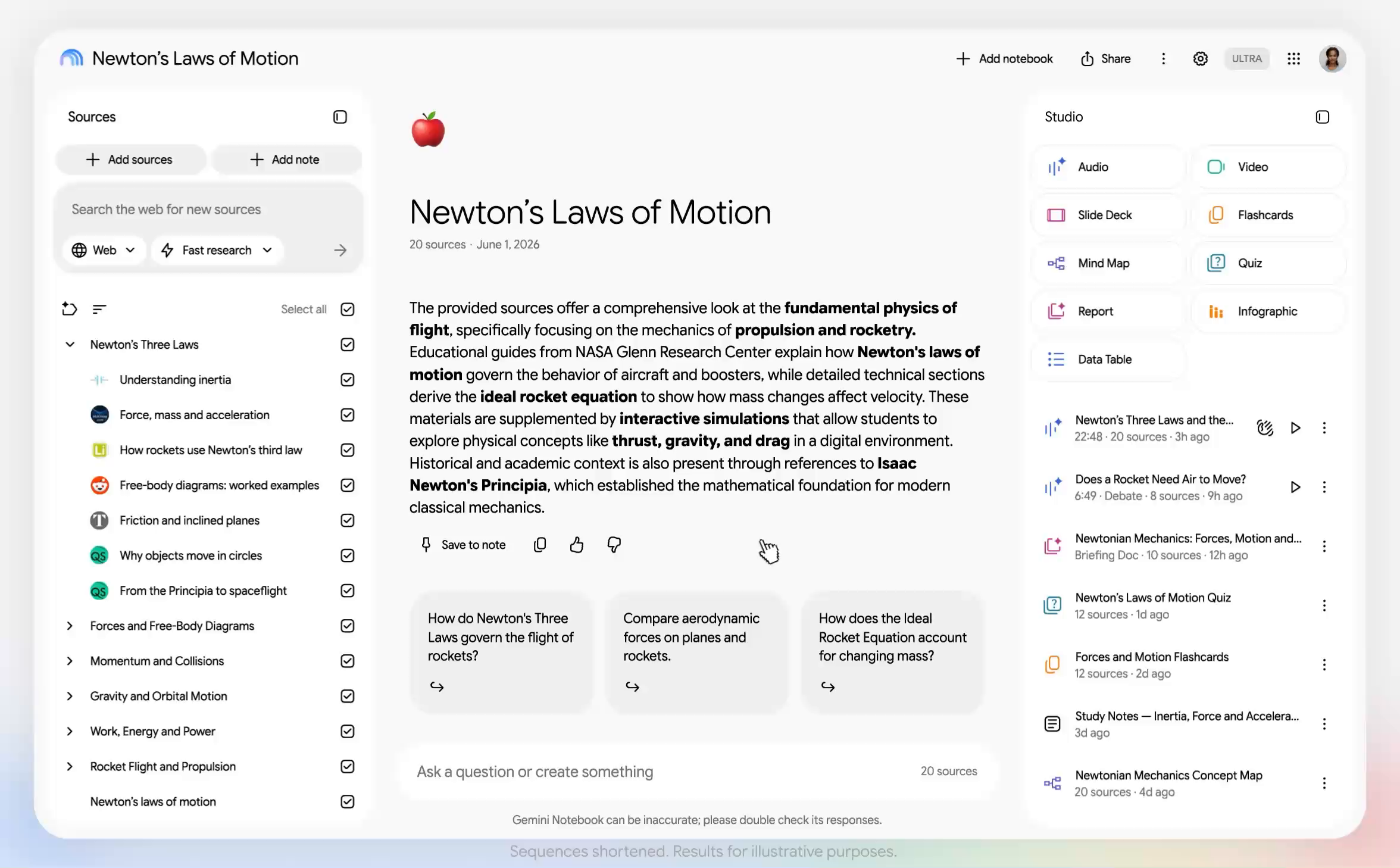
Vir: Google, uradni prikaz aplikacije.
Recimo, da primerjate tri ponudbe
Predstavljajte si, da izbirate izvajalca za prenovo spletne strani. Imate tri ponudbe in svoj seznam zahtev. Vsaka ponudba je napisana malo drugače. Nekje je vzdrževanje vključeno, drugje omenjeno posebej, pri tretji ni jasno, kaj zajema cena.
To bi bil smiseln poskus uporabe Notebooka: v en zvezek dodate ponudbe in zahteve, nato vprašate:
Primerjaj ponudbe po obsegu dela, roku, vzdrževanju in dodatnih stroških. Pri vsaki ugotovitvi navedi vir. Če podatek manjka, napiši »ni navedeno«.
Naslednje vprašanje je lahko še uporabnejše:
Katera vprašanja moram poslati vsakemu ponudniku, da bodo ponudbe res primerljive?
To je ponazoritev uporabe, ne rezultat našega preizkusa. Namen ni, da AI namesto vas izbere izvajalca. Namen je dobiti pregled in seznam nejasnosti, ki jih morate razrešiti. Zneske, roke in obveznosti še vedno preverite v izvirnikih.
Enako logiko lahko uporabite pri javni razpisni dokumentaciji, priročniku za napravo ali gradivu za izpit. Najprej določite temo in vire, šele nato vprašanja.
Iz istega gradiva lahko nastane več kot povzetek
V delu aplikacije z imenom Studio lahko iz virov pripravite poročilo, miselni vzorec, učne kartice, kviz, zvočni ali video pregled ter druge oblike vsebine.[2]
Vsaka ima nekoliko drugačen namen:
- Poročilo je uporabno, ko potrebujete urejen pregled pred sestankom.
- Miselni vzorec pomaga pregledati, kako so teme povezane.
- Kviz ali učne kartice lahko uporabite za preverjanje svojega razumevanja.
- Zvočni pregled ponudi drug način seznanjanja z gradivom, ko ga raje poslušate kot berete.
Ni treba ustvariti vsega. Če potrebujete pet vprašanj za sestanek, vam dodatna predstavitev in video verjetno ne bosta pomagala. Izberite obliko, ki ustreza naslednjemu koraku.
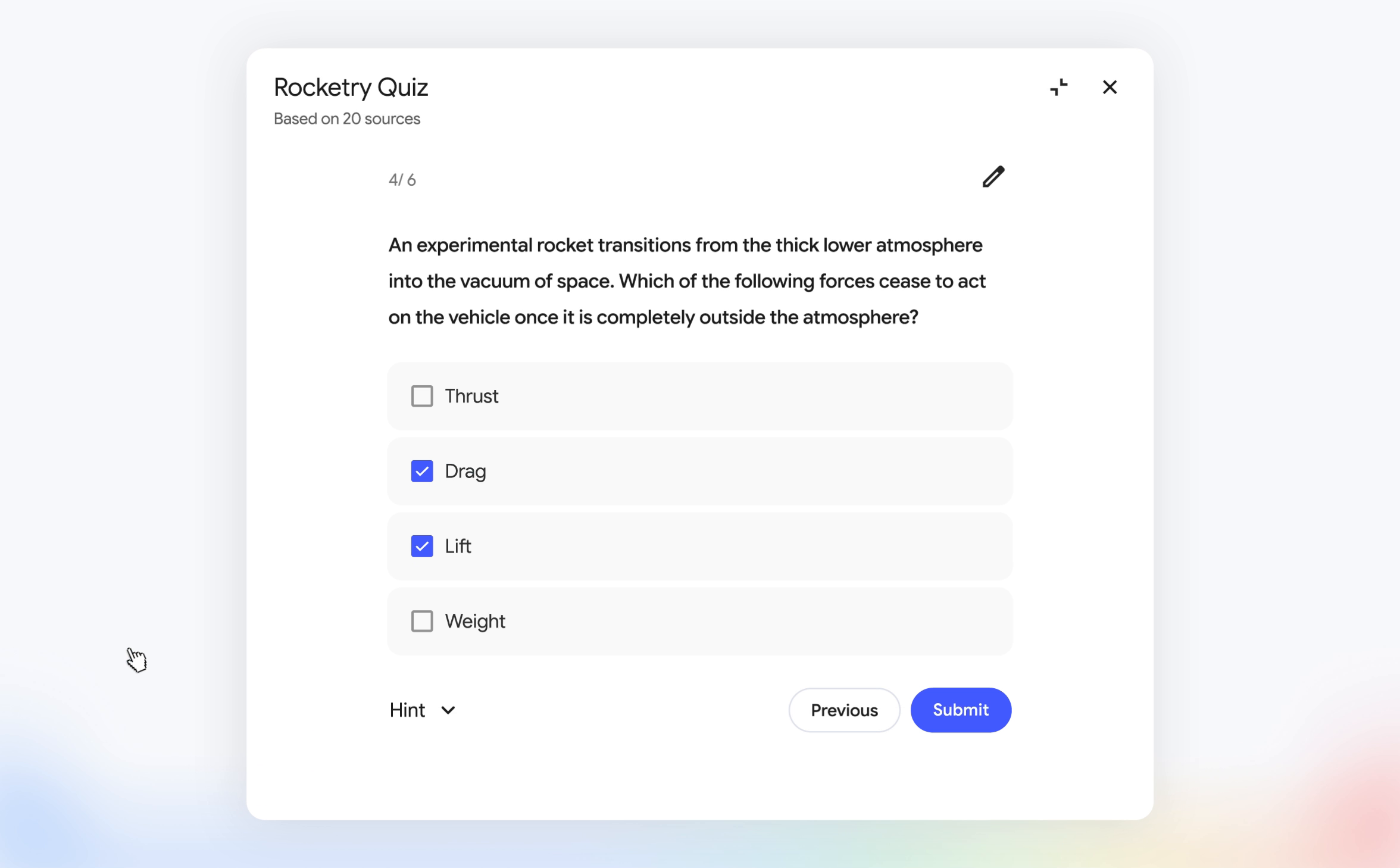
Vir: Google, uradni prikaz aplikacije.
Kaj prinaša septembrska posodobitev?
Google je 15. septembra napovedal glasovne pogovore z zvezki, snemalnik zvoka v mobilni aplikaciji in interaktivne učne preglede, ki združujejo povzetke ter vsebine, kot so kvizi in učne kartice.[5]
Najbolj zanimiv premik je od enkratnega povzetka k pogovoru. Namesto da preberete razlago in obtičite pri nejasnem delu, lahko ustno postavite dodatno vprašanje ali razlago prekinete ter prosite za drugačen pristop.[4]
Vendar vse novosti še niso dostopne vsem. Po trenutno objavljenih navodilih je sprotni glasovni pogovor v mobilni aplikaciji omejen na naročnike Google AI Ultra, stare najmanj 18 let. Interaktivni učni pregledi in novi tipi kvizov prihajajo postopoma. Pri novem snemalniku Google ob uvedbi navaja angleščino kot zahtevani nastavljeni izhodni jezik.[4][5]
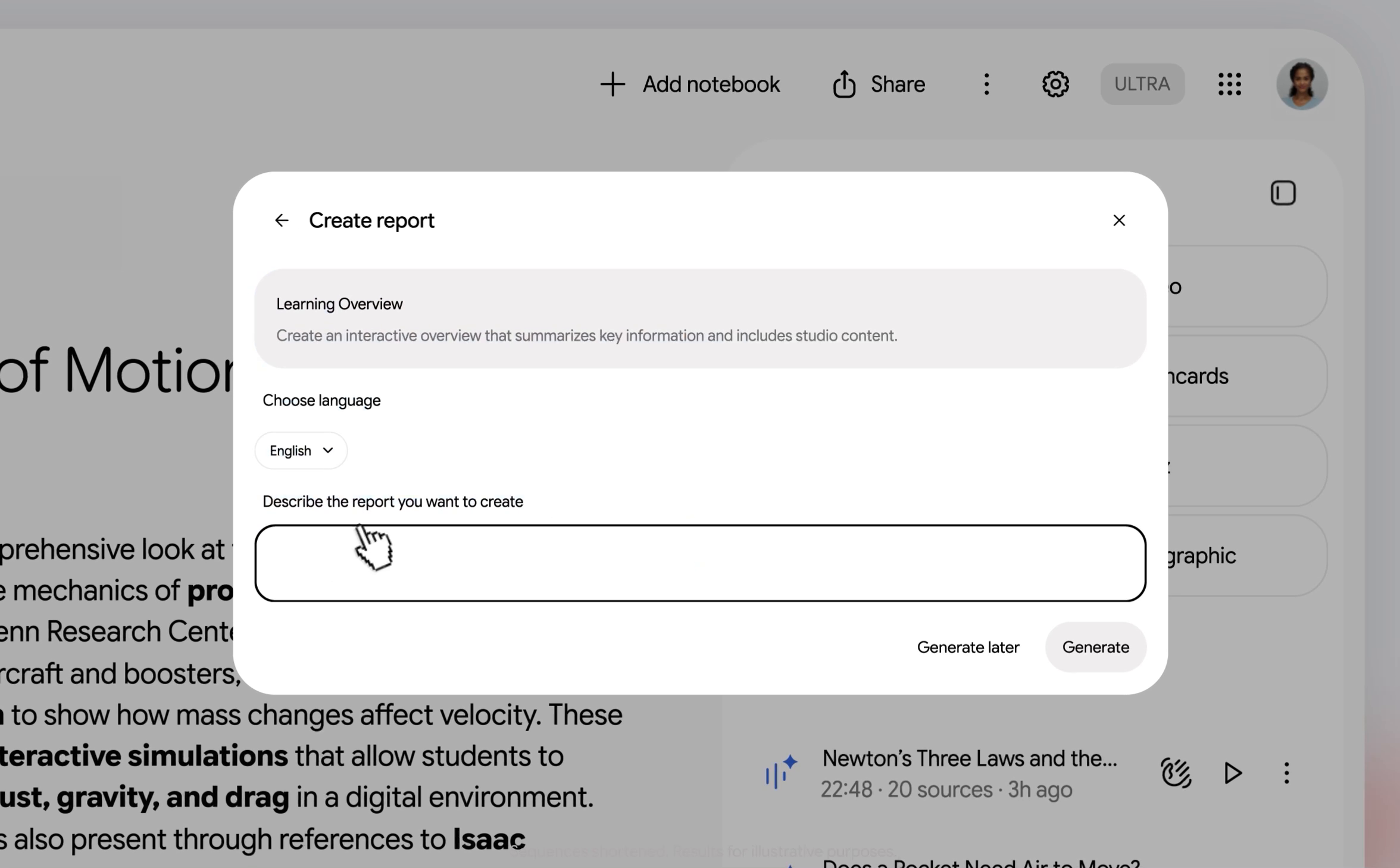
Vir: Google, uradni prikaz aplikacije.
Dober pomočnik, ne razsodnik
Sklic na vir olajša preverjanje. Ne zagotavlja pa, da je odgovor pravilen. Tudi Google opozarja, da lahko orodje naredi napake in da je treba rezultate preveriti.[4]
Poleg tega je lahko napačen že dokument, ki ste ga dodali. Če so viri zastareli ali enostranski, lep povzetek tega ne odpravi.
Za prvi preizkus zato izberite javno ali neobčutljivo gradivo. Zaupnih ponudb, osebnih podatkov in internih dokumentov ne nalagajte brez ustreznega dovoljenja ter preverjenih pravil uporabe. Pri snemanju pogovorov upoštevajte zasebnost sodelujočih.
Kako začeti brez velike priprave
Odprite Gemini Notebook, ustvarite zvezek in dodajte dva ali tri dokumente o eni temi. Za osnovno delo z zvezkom ne potrebujete zapletenega postopka: dodate vire in začnete pogovor.[2]
Poskusite s tremi vprašanji:
Kaj moram iz tega gradiva razumeti? Razloži brez strokovnega žargona.
Kje se viri dopolnjujejo in kje si nasprotujejo? Navedi konkretne odlomke.
Kaj v gradivu manjka, da bi lahko sprejel odločitev?
Nato odprite sklic pri eni pomembni trditvi in preverite izvirnik. Tako boste hitro videli, ali vam način dela ustreza.
Najboljši razlog za uporabo Notebooka ni, da dobite še več vsebine. Je to, da se lažje znajdete v vsebini, ki jo že imate. Dober rezultat ni nujno dolg povzetek. Lahko je tudi eno pravo vprašanje, ki ga prej niste opazili.